Як збільшити VRAM ноутбука у Windows 10
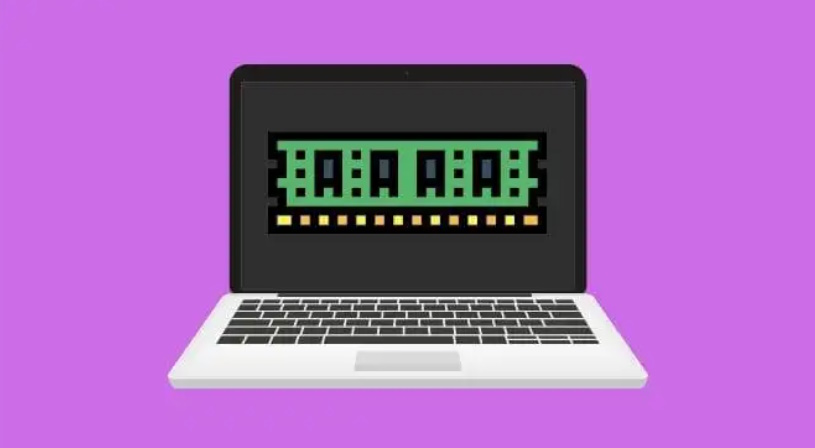
Так само, як і вашому центральному процесору, графічному процесору потрібна оперативна пам’ять для швидкого оброблення даних. Без неї графічний процесор мусить витрачати багато часу на читання даних з жорсткого диска, що у декілька разів повільніше оперативної пам’яті.
Якщо VRAM (відеопам’ять) обмежена, ситуація аналогічна. Графічний процесор буде вимушений переміщувати дані з оперативної пам’яті на жорсткий диск, що призведе до зниження продуктивності.
Содержание
Інтегровані та виділені графічні процесори
Сучасні комп’ютери мають два типи графічних процесорів (GPU). Інтегровані графічні процесори вбудовані в центральний процесор і не можуть бути замінені окремо. Вони поширені у більшості ноутбуків та базових настільних комп’ютерів. Вони використовують загальну оперативну пам’ять для графічних потреб.
З іншого боку, відокремлені графічні процесори мають власну оперативну пам’ять (GDDR), яка працює набагато швидше. Вони дозволяють досягати вищої продуктивності, але потребують більше енергії та місця.
Важливо зауважити, що відеокарти з власною оперативною пам’яттю не можна розширити, оскільки це апаратно обмежена характеристика самої карти.
Як впливає збільшення VRAM

Збільшення VRAM безпосередньо не впливає на продуктивність графічного процесора, якщо обсяг пам’яті виявляється вистачаючим. Проте висока роздільна здатність, складна 3D-графіка та інші фактори можуть зробити більший обсяг VRAM бажаним.
- Більш високі роздільні здатності
- Складна 3D-геометрія та ефекти
- Великі набори даних з GPU-прискоренням
- Редагування відео та фотографій у високій роздільній здатності з прискоренням на графічному процесорі
Як збільшити VRAM у BIOS
BIOS – це базове програмне забезпечення вашого комп’ютера, яке відповідає за ініціалізацію та обмін даними між усім обладнанням, щоб передати керування вашій операційній системі. Звісно, тут мають сенс параметри, які відповідають за розподіл відеопам’яті для відділеного графічного пристрою.
У сучасних системах немає можливості прямо встановлювати конкретний обсяг відеопам’яті для вбудованого графічного пристрою. Проте, ви можете визначити максимальний обсяг оперативної пам’яті, яку він може використовувати відповідно до потреб. Це зумовлено тим, що вбудований графічний пристрій конкурує з центральним процесором за резерви пам’яті. Ви не захочете, щоб графічний пристрій «захоплював» пам’ять, яка йому не потрібна на даний момент.
Щодо непосредніх кроків щодо зміни значення, кожний BIOS має свої особливості. Спочатку вам слід перезавантажити комп’ютер та кілька разів натискати кнопку для швидкого доступу до BIOS, доки вона не відобразиться. Та сама кнопка може мати відмінності від одного BIOS до іншого. Зверніть увагу на підказки на екрані або зазначення в посібнику до материнської плати.
Щойно ви увійшли до BIOS, вам слід знайти сторінку, що містить налаштування для «вбудованих периферійних пристроїв», «загальний доступ VGA» або схожі. Параметр може мати назву на зразок «Розподіл вбудованої графічної пам’яті» та вказувати значення у МБ або ГБ.
Все, що вам потрібно зробити, – це змінити це значення на більш високе. Потім збережіть зміни та вийдіть з BIOS. Проте, ваш конкретний BIOS може і взагалі не мати цієї можливості, залишивши все автоматичним і незалежним від вас.
Збільшення VRAM за рахунок розширення обсягу оперативної пам’яті
У той час як відокремлені графічні процесори не надають можливості оновлювати власну відеопам’ять, більшість стаціонарних та портативних комп’ютерів дають можливість збільшувати обсяг системної оперативної пам’яті. Оскільки вбудовані графічні процесори використовують системну пам’ять як відеопам’ять, ви можете збільшити обсяг доступної відеопам’яті, оновивши системну пам’ять. Це не тільки дозволить вам виділити більше пам’яті для вбудованого графічного процесора, але й забезпечить більший запас для центрального процесора. Такі новини несуть в собі потужний стимул для всіх користувачів.
Проте слід відзначити, що ваш вбудований графічний процесор може бути обмежений загальним максимальним розміром VRAM, який може бути меншим, ніж вам необхідно. Рекомендується підтвердити це в посібнику до материнської плати чи в налаштуваннях BIOS.
Відокремлений графічний процесор – найкращий вибір
Інтегровані графічні процесори дещо відстають. Проте новітні графічні процесори Intel Iris Pro і Iris Plus можуть дати бій виділеним графічним картам базового рівня. Це особливо важливо для ультрабуків та інших компактних, легких пристроїв.
Але якщо вам потрібна середня або вища продуктивність графічного процесора, варто віддати перевагу виділеному графічному пристрою. Для настільного комп’ютера це звісно легше зробити. Якщо у вас є відповідне місце в корпусі, відповідний блок живлення та вільний PCIe-слот, ви можете встановити туди будь-яку вподобану вам графічну карту.
З ноутбуками все трохи складніше. Деякі ноутбуки з портами Thunderbolt 3 можуть підтримувати зовнішні графічні пристрої. Це надає можливість використовувати потужну виділену графічну карту, коли ноутбук підключено до док-станції.
У рідких випадках деякі моделі ноутбуків використовують спеціальні графічні модулі MXM, які можна замінювати. Ця технологія, як правило, використовується в високопродуктивних ігрових ноутбуках та ноутбуках для професійних завдань.
Усі ваші варіанти
Це було дуже багато інформації! Отже, давайте підсумуємо різні варіанти, які ми описали вище, якщо вам потрібно більше відеопам’яті:
- Збільште виділення VRAM у BIOS.
- Збільште об’єм системної оперативної пам’яті, спільно використовуваної з інтегрованим графічним процесором.
- Замість цього використовуйте виділений графічний процесор.
- Шукайте хмарні рішення для своїх робочих навантажень на GPU.
Якщо жодне з цих рішень неможливе, то в крайньому випадку, на жаль, варто купити абсолютно новий комп’ютер і переконатися, що він має характеристики графічного процесора, необхідні для виконання роботи.